Campanhas
As campanhas são os conteúdos exibidos nos terminais do Neonews Studio. Elas podem ser compostas por imagens, vídeos, notícias, previsão do tempo, páginas web, transmissões ao vivo e outros formatos suportados pela plataforma.
Este tutorial demonstra o processo de criação de uma campanha do tipo Imagem ou Vídeo, utilizando tanto o método de arrastar e soltar quanto o método convencional.
Método 1 - Drag and Drop
Acessar campanhas
- No menu principal do Studio, clique em CAMPANHAS.
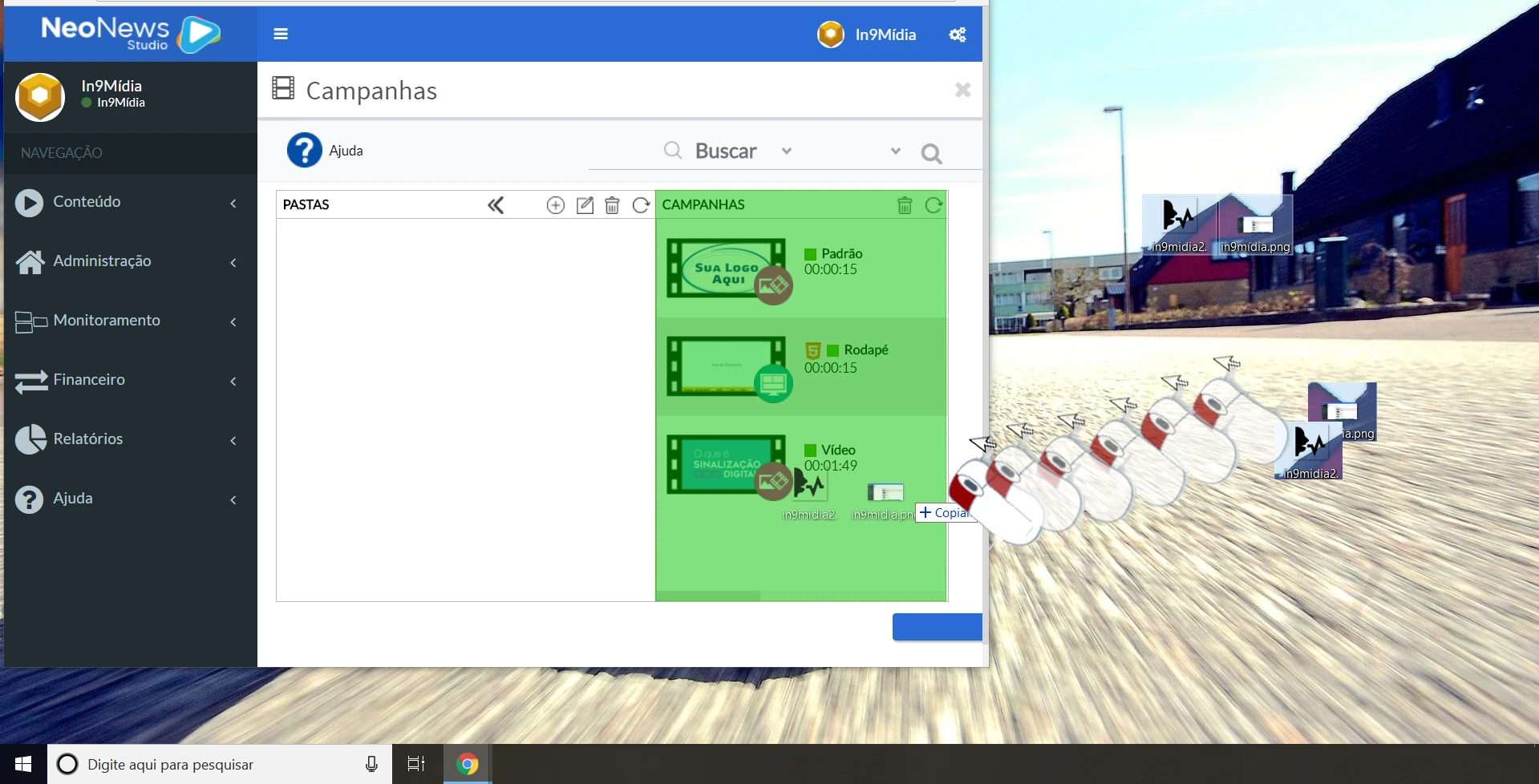
- Selecione uma imagem ou vídeo em seu computador e arraste-o para a área indicada da plataforma.
Enviar arquivo
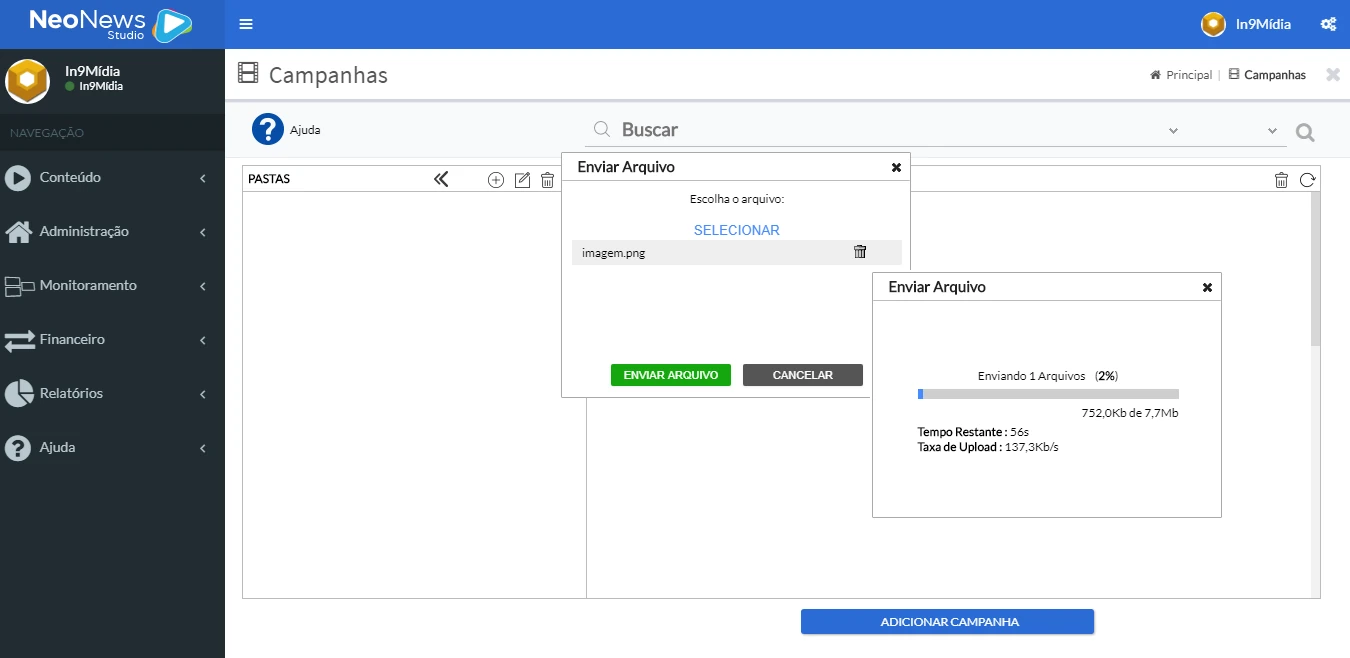
- Clique em ENVIAR ARQUIVO e aguarde a conclusão do upload.
- O tempo necessário dependerá do tamanho do arquivo e da velocidade da conexão com a internet.
Confirmar upload
- Após a conclusão do upload, o arquivo será exibido no diretório de campanhas.
Método 2 - Criação Convencional
Adicionar campanha
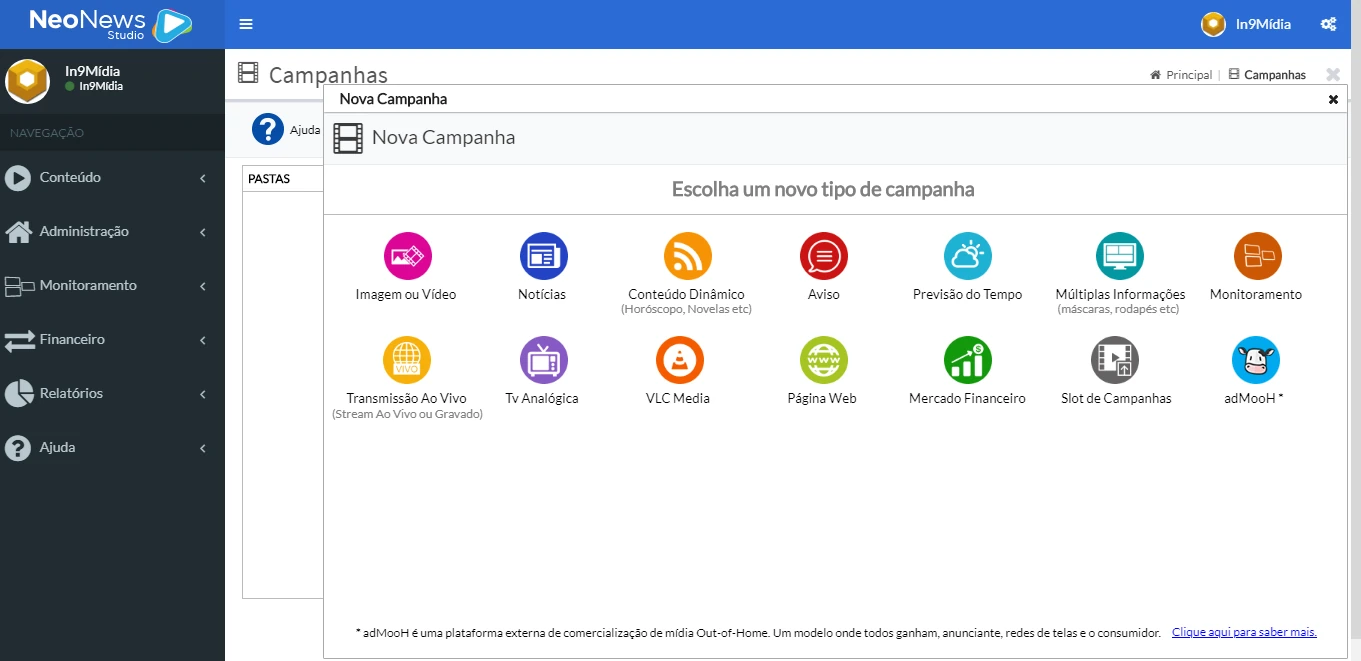
- Clique em ADICIONAR CAMPANHA.
- Na lista de tipos disponíveis, selecione Imagem ou Vídeo.
Informar nome e tempo
- Utilize um nome que facilite a identificação futura da campanha.
- Padronize o tempo de exibição (O ideal é que tenha no mínimo 8 segundos).
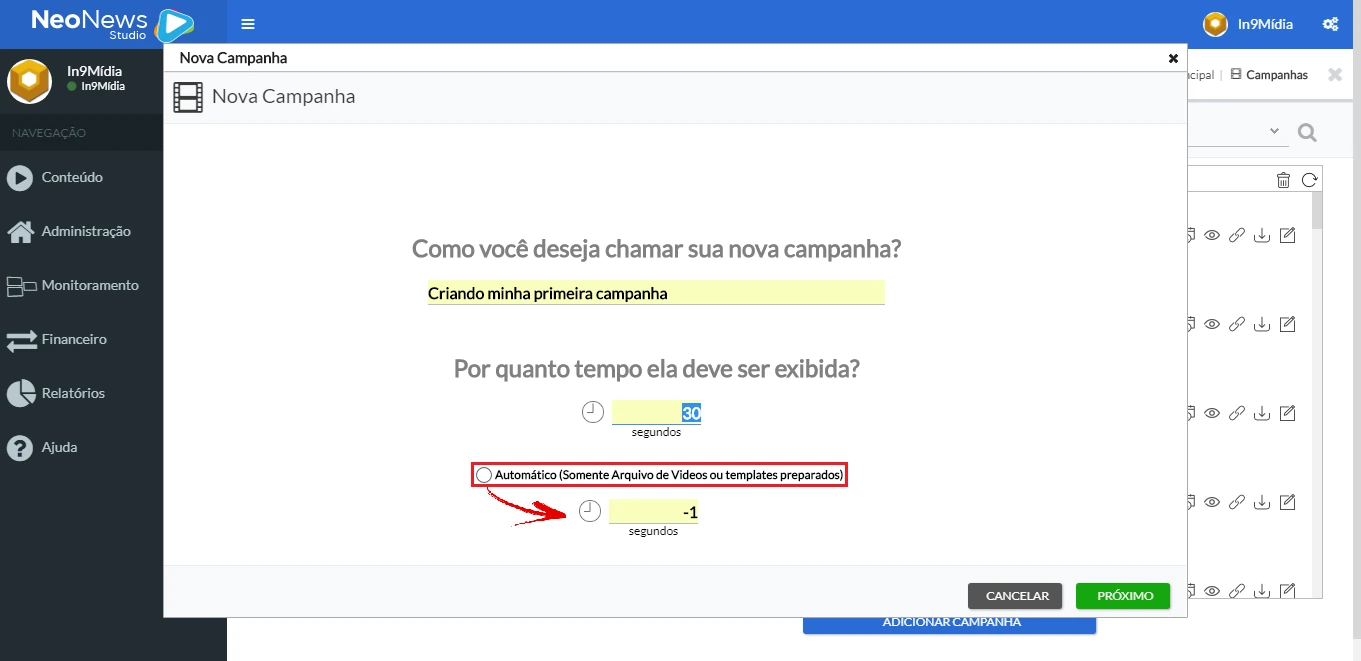
Para imagens
Informe o tempo de exibição em segundos.
Exemplo:
15 segundos
Para vídeos
Marque a opção Automático ou informe:
-1
Dessa forma o vídeo será reproduzido integralmente. Após preencher as informações, clique em PRÓXIMO.
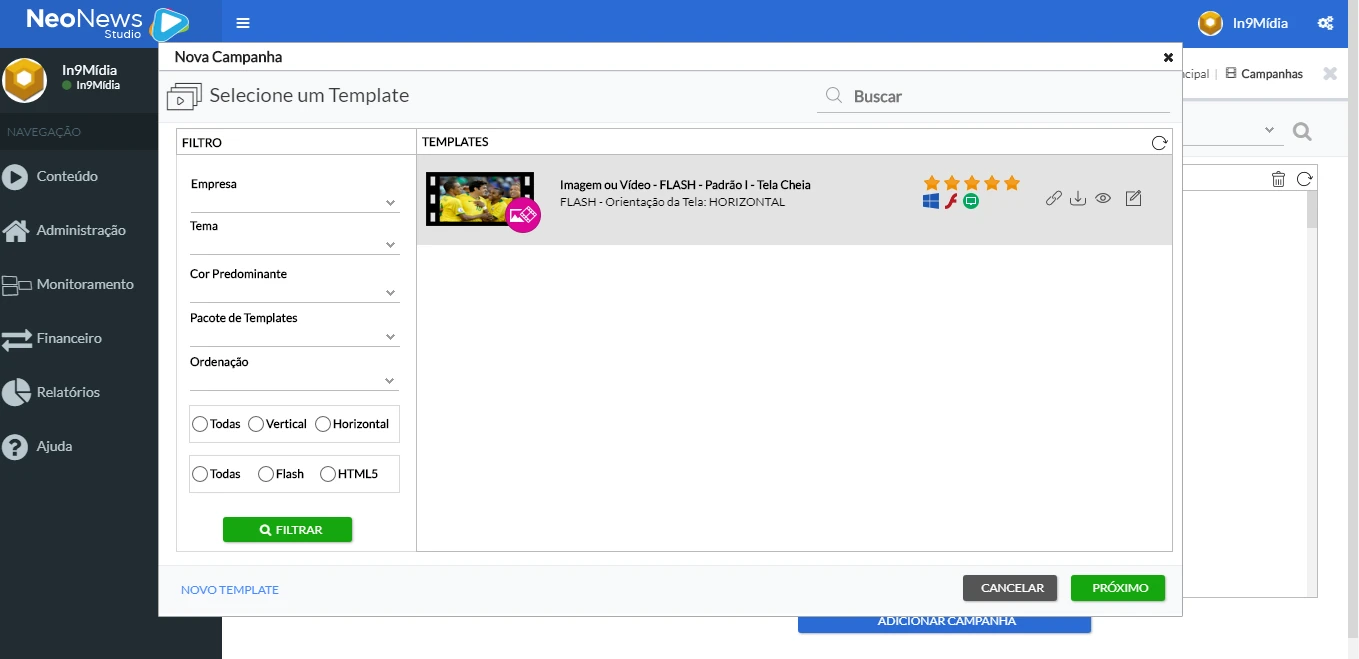
Escolher template
- Campanhas do tipo Imagem ou Vídeo são exibidas em tela cheia.
- Mantenha o template padrão:
Imagem ou Vídeo - FLASH - Padrão I - Tela Cheia
Clique em PRÓXIMO.
Associar arquivo à campanha
Existem duas opções:
-
Selecionar Arquivo Existente
-
Enviar Novo Arquivo
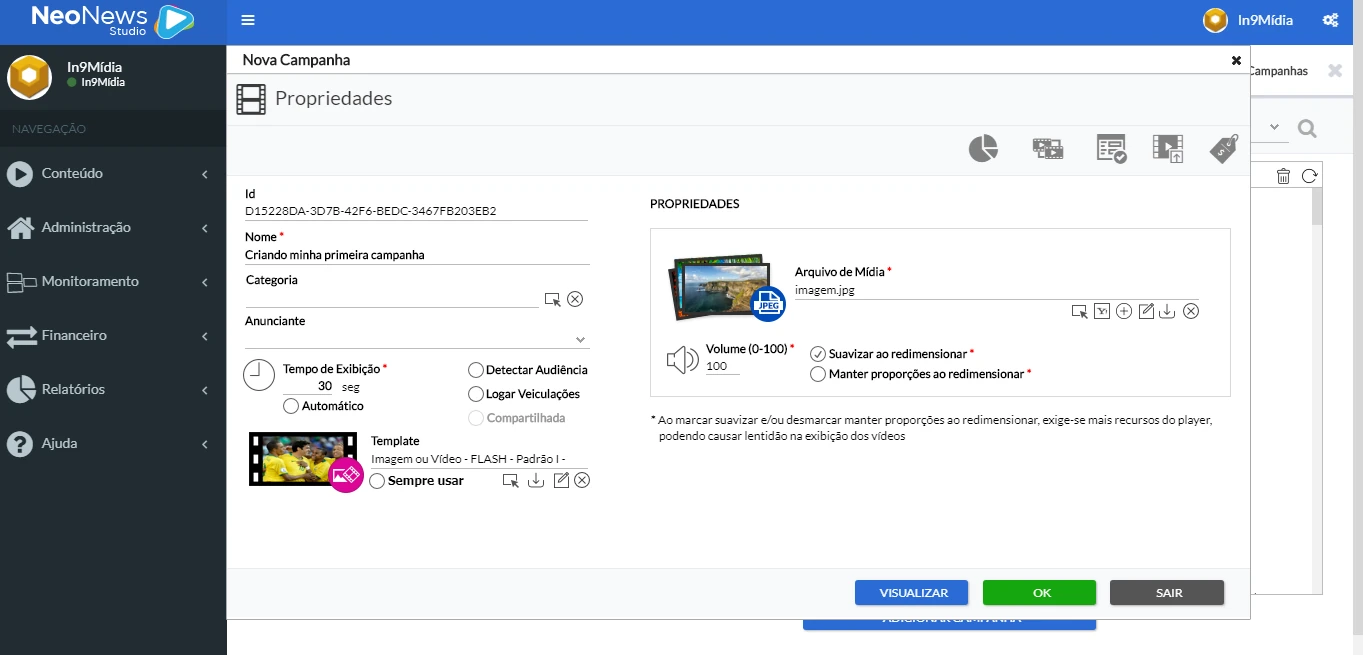
Selecionar arquivo
Caso escolha:
Arquivo Existente
Selecione um dos arquivos já cadastrados.
Novo Arquivo
- Clique em SELECIONAR
- Escolha o arquivo desejado
- Confirme o envio
Após a seleção, a miniatura e o nome do arquivo serão exibidos na tela.
Visualizar campanha
- Clique na miniatura do arquivo para visualizar o conteúdo.
- Embora não seja obrigatório para campanhas em tela cheia, essa funcionalidade permite validar o material antes da publicação.
Fechar visualização
Após conferir o conteúdo:
- Feche a janela de visualização.
- Clique em OK para continuar.
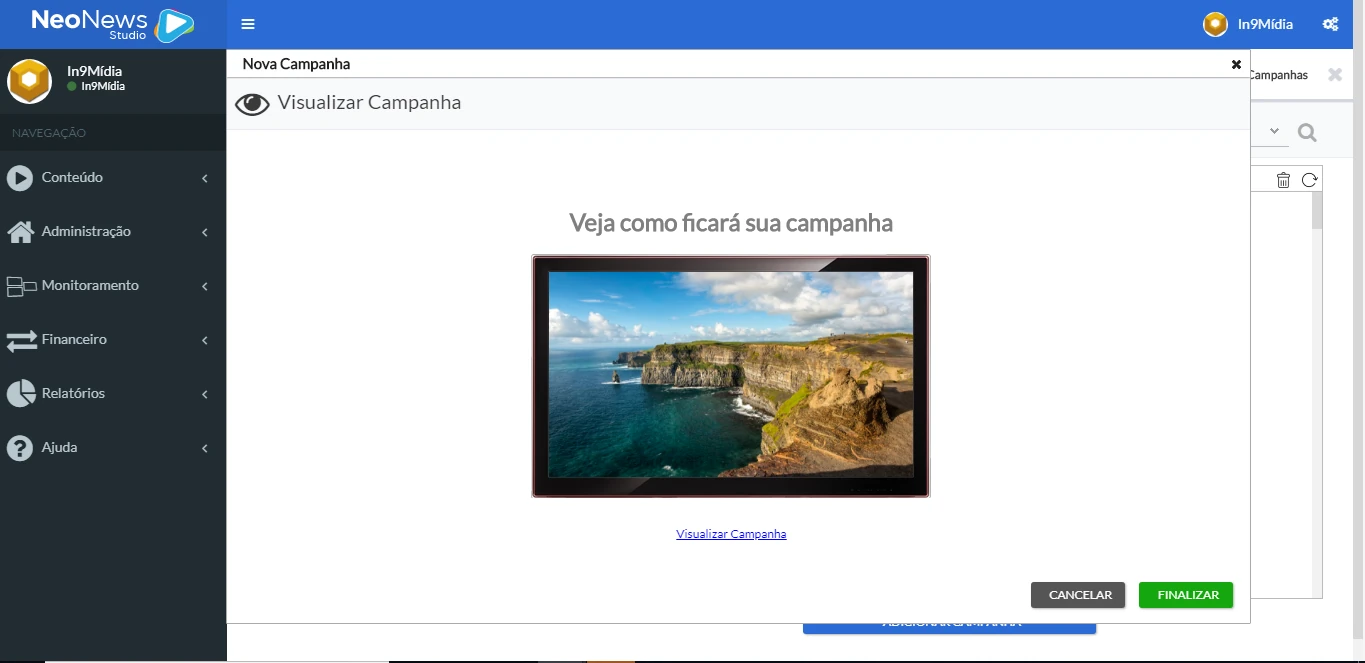
Finalizar campanha
- Na tela seguinte será apresentada uma nova pré-visualização.
- Clique em: Visualizar Campanha
- Caso esteja tudo correto, clique em: FINALIZAR
Campanha criada
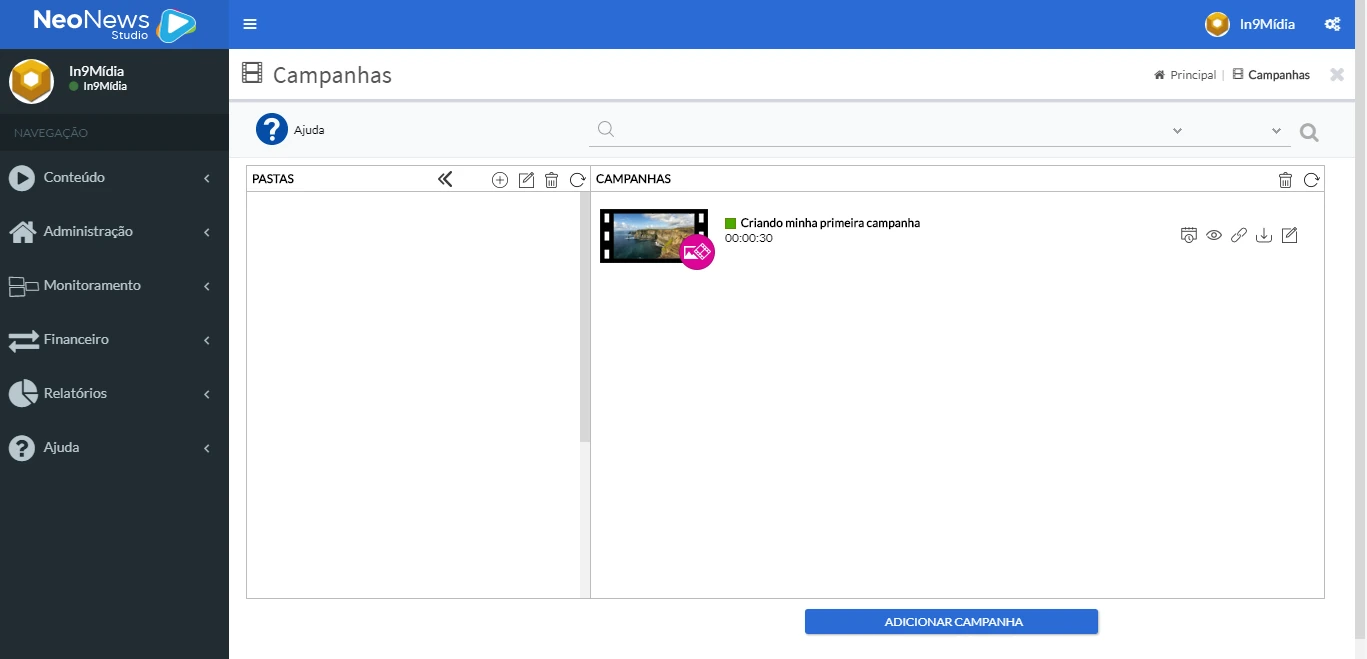
Após a finalização, a campanha será exibida na listagem contendo:
- Miniatura
- Nome
- Tipo
- Tempo de exibição
Boas Práticas
- Utilize nomes padronizados para facilitar a organização.
- Prefira imagens em boa resolução (1920x1080 - Full hd).
- Utilize vídeos otimizados para evitar tempos excessivos de upload.
- Revise sempre a pré-visualização antes de finalizar.